Как пользоваться DICOM вьюером: Практическое пошаговое руководство для врачей и студентов
29.01.2026
Сила медицинских изображений
В современной медицине снимки — это не просто визуализация анатомии, это ответы на критические вопросы. Рентген, КТ, МРТ и УЗИ содержат важнейшую диагностическую информацию, которая хранится в специальном международном формате DICOM (Digital Imaging and Communications in Medicine).
DICOM вьюер — это инструмент, который открывает доступ к этим данным. В эпоху цифровизации медицины умение работать с ним — это обязательный навык, обеспечивающий точность, уверенность и скорость принятия клинических решений.
Это руководство содержит пошаговую инструкцию по использованию DICOM вьюера. Оно составлено для начинающих специалистов, студентов и врачей, которым нужны практические навыки и экспертные советы.
Что такое DICOM вьюер и почему он важен?
DICOM вьюер — это программное обеспечение, позволяющее открывать, просматривать, анализировать и обрабатывать медицинские изображения, сохраненные в формате DICOM.
Почему профессионалы выбирают специализированные вьюеры?
Профессиональные DICOM вьюеры:
- Сохраняют качество изображения и все медицинские метаданные.
- Позволяют проводить высокоточные измерения.
- Поддерживают многосрезовую и 3D-визуализацию.
- Обеспечивают стандартизированную передачу данных между системами.
Важный факт: Диагноз точен лишь настолько, насколько качественно изображение и профессионален навык специалиста, который его интерпретирует.
Шаг 1: Выберите подходящий DICOM вьюер
Прежде чем приступить к работе, необходимо выбрать софт. Сегодня всё большую популярность приобретают онлайн DICOM вьюеры, которые работают прямо в браузере без установки.
Типы DICOM вьюеров:
- Десктопные: RadiAnt, OsiriX, Horos.
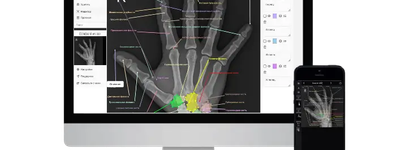
- Облачные и онлайн вьюеры: Например, наш веб-сервис (удобен для быстрого доступа с любого устройства).
- Госпитальные системы PACS: Платформы корпоративного уровня.
На что обратить внимание:
- Интуитивно понятный интерфейс.
- Быстрая загрузка тяжелых исследований (КТ/МРТ).
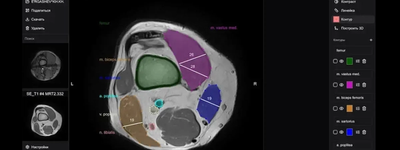
- Наличие инструментов разметки и аннотаций.
- Функция MPR (мультипланарная реконструкция).
Шаг 2: Загрузка и организация DICOM-файлов
После открытия вьюера необходимо импортировать данные.
Как загрузить файлы:
- Импорт с диска или USB-носителя.
- Открытие папки с файлами.
- Drag-and-drop: Просто перетащите папку в окно браузера (для онлайн-вьюеров).
Помните: DICOM-изображения хранятся как исследования (studies), а не одиночные картинки. Одно исследование может содержать сотни срезов.
Совет по организации: Всегда сохраняйте целостность папок. Не переименовывайте отдельные файлы внутри DICOM-серии, так как это может нарушить связь метаданных.
Шаг 3: Навигация по срезам
Когда данные загружены, они отображаются в виде «стопки» срезов.
Инструменты навигации:
- Колесо мыши: Прокрутка срезов.
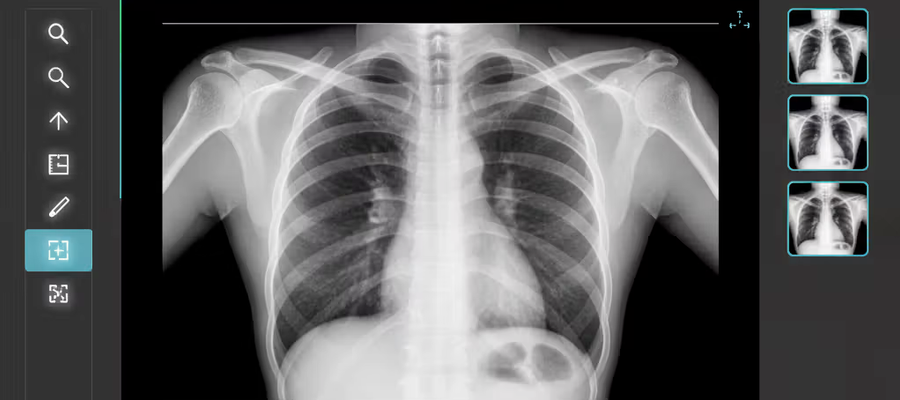
- Zoom (Зум): Детальное изучение области.
- Pan (Панорамирование): Перемещение изображения в кадре.
Стандартные плоскости визуализации:
- Аксиальная (Axial): Вид сверху вниз.
- Сагиттальная (Sagittal): Вид сбоку.
- Корональная (Coronal): Вид спереди.
Шаг 4: Настройка яркости и контрастности (Windowing)
Управление «окном» — одна из самых мощных функций вьюера.
- Уровень окна (Window Level, WL): Управляет яркостью.
- Ширина окна (Window Width, WW): Управляет контрастностью.
Разные ткани требуют разных настроек. В профессиональном вьюере всегда есть пресеты:
- Костное окно (Bone window).
- Легочное окно (Lung window).
- Мягкотканное окно (Soft tissue window).
Шаг 5: Измерения и аннотации
Инструменты измерения критически важны для постановки диагноза и оценки динамики лечения.
Основные инструменты:
- Расстояние: Линейка для измерения размеров образований.
- Угол: Оценка деформаций или углов суставов.
- ROI (Область интереса): Измерение площади и средней плотности тканей (единицы Хаунсфилда в КТ).
Шаг 6: Продвинутые функции
Если вы используете современный DICOM вьюер онлайн, попробуйте продвинутый функционал:
- MPR (Мультипланарная реконструкция): Позволяет смотреть на орган в любой плоскости, перестраивая изображение из других срезов.
- 3D-рендеринг: Визуализация органов и костей в объеме.
- Синхронизация серий: Сравнение текущего исследования с архивным на одном экране.
Шаг 7: Просмотр метаданных пациента
Каждый DICOM-файл содержит скрытую информацию:
- ID и возраст пациента.
- Дата и время исследования.
- Параметры сканирования (толщина среза, вольтаж трубки и т.д.).
Важно: При работе с DICOM онлайн всегда соблюдайте правила защиты персональных данных (ФЗ-152 или GDPR).
Шаг 8: Безопасный экспорт и обмен
DICOM вьюеры позволяют сохранять результаты для отчетов:
- Экспорт в JPEG или PNG для презентаций.
- Создание PDF-отчетов.
- Отправка анонимизированных ссылок коллегам для консультации.
Ошибки новичков, которых стоит избегать
- Игнорирование маркеров ориентации: Всегда проверяйте, где право/лево (L/R) и верх/низ (S/I).
- Неверные настройки окна: Ошибка в выборе окна может скрыть патологию (например, очаг в легких в мягкотканном режиме).
- Чрезмерный зум: Можно потерять контекст расположения органа.
- Просмотр только одного среза: Всегда просматривайте всю серию целиком.
Заключение
Умение пользоваться DICOM вьюером — это не просто нажатие кнопок. Это навык превращения «сырых» данных в клиническое понимание.
С практикой изображения превращаются в истории, срезы — в структуры, а данные — в точный диагноз. Попробуйте наш онлайн DICOM вьюер уже сегодня, чтобы начать работу профессионально и без лишних сложностей.