Cómo usar un visor DICOM: guía práctica paso a paso para profesionales y estudiantes de medicina
29/1/2026
El poder detrás de las imágenes médicas
En la medicina moderna, las imágenes hacen más que mostrar la anatomía: proporcionan respuestas. Las radiografías, tomografías computarizadas (TC), resonancias magnéticas (RM) y ecografías contienen información diagnóstica crucial. Estos datos se almacenan en un formato especial llamado DICOM (Digital Imaging and Communications in Medicine).
Un visor DICOM es la herramienta que desbloquea esta información. Saber utilizarlo correctamente ya no es opcional. Es esencial para la precisión, la confianza y la rapidez en la toma de decisiones clínicas.
Esta guía explica paso a paso cómo usar un visor DICOM. Está escrita para principiantes, estudiantes y profesionales de la salud que buscan adquirir habilidades prácticas y consejos de expertos.
¿Qué es un visor DICOM y por qué es importante?
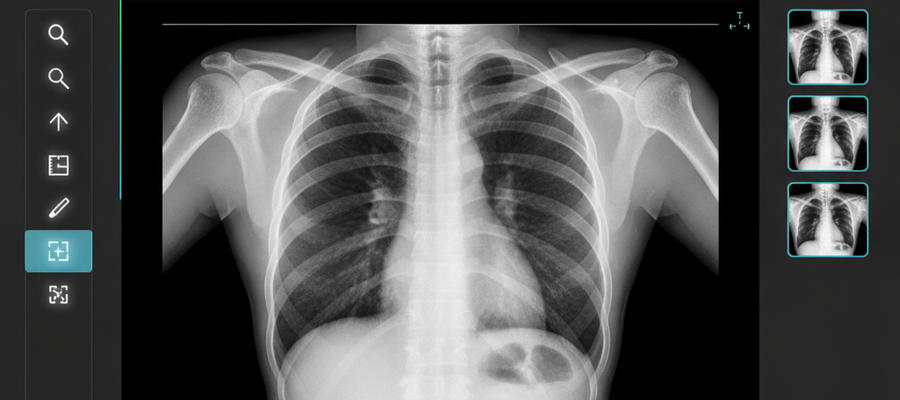
Un visor DICOM es un software que permite abrir, visualizar, analizar y manipular imágenes médicas almacenadas en formato DICOM.
Por qué los visores DICOM son esenciales
Visores DICOM:
- Conservar la calidad de la imagen y los metadatos médicos
- Permitir mediciones precisas
- Compatibilidad con visualización multidisparo y en 3D
- Permitir una comunicación estandarizada entre sistemas
Una verdad poderosa: Un diagnóstico solo es tan bueno como la calidad de la imagen y la habilidad de la persona que la interpreta.
Paso 1: Elige el visor DICOM adecuado
Antes de trabajar con imágenes, necesitas el software adecuado.
Tipos comunes de visores DICOM
- Visores de escritorio: RadiAnt, OsiriX, Horos
- Visores basados en la web:OHIF, Orthanc
- Sistemas PACS hospitalarios:Plataformas a nivel empresarial
Qué buscar
Elige un visor con:
- Una interfaz clara y sencilla
- Carga rápida para estudios grandes
- Herramientas de medición y anotación
- Reconstrucción multiplanar (MPR)
- Compatibilidad con tu sistema operativo
Empieza con un visor ligero antes de pasar a sistemas PACS más complejos.
Paso 2: Cargar y organizar archivos DICOM
Después de instalar el visor, el siguiente paso es importar imágenes.
Cómo cargar archivos DICOM
Por lo general, puedes:
- Importar desde un CD o USB
- Abrir una carpeta DICOM
- Arrastra y suelta archivos en el visor
Las imágenes DICOM se almacenan como estudios, no como imágenes individuales. Un estudio puede contener cientos de cortes.
Mejores prácticas para la organización
- Usa nombres de carpetas claros (paciente, fecha, modalidad)
- Mantener los estudios separados
- Nunca cambies el nombre de archivos DICOM individuales
No comprima ni modifique los archivos DICOM originales. La integridad de los metadatos es fundamental.
Paso 3: Navegar por las secciones de la imagen
Una vez que se cargan las imágenes, aparecen como secciones apiladas.
Herramientas básicas de navegación
- Rueda de desplazamiento: Moverse entre cortes
- Zoom: Examinar detalles
- Desplazar: Reposicionar la imagen
- Restablecer vista: Volver a la orientación predeterminada
Planos de visualización estándar
- Axial: De arriba hacia abajo
- Sagital:Vista lateral
- Coronal: Vista frontal
Confirma siempre la orientación antes de interpretar. Los errores de orientación conducen a errores diagnósticos.
Paso 4: Ajustar el nivel de ventana y el ancho de ventana
La ventana es una de las funciones más potentes de un visor DICOM.
¿Qué es la segmentación en ventanas?
- Nivel de ventana (WL): Controla el brillo
- Ancho de ventana (WW): Controla el contraste
Los distintos tejidos requieren ajustes diferentes:
- Ventana ósea
- Ventana pulmonar
- Ventana de tejidos blandos
Aprende los atajos de teclado para los ajustes preestablecidos de ventanas. Ahorran tiempo y mejoran la coherencia.
Paso 5: Medir y anotar imágenes
Las herramientas de medición son esenciales para el diagnóstico y el seguimiento.
Herramientas de medición comunes
- Distancia
- Ángulo
- Área y ROI
- Valores de píxel (por ejemplo, unidades Hounsfield en TC)
- Anotaciones de texto
Cuando las mediciones importan
- Seguimiento del tamaño del tumor
- Evaluación de fracturas
- Agrandamiento de órganos
- Planificación quirúrgica
Lo que no mides, no puedes supervisarlo. Lo que no puedes supervisar, no puedes gestionarlo.
Paso 6: Aprende las funciones avanzadas del visor DICOM
A medida que ganes confianza, explora herramientas avanzadas.
Funciones avanzadas importantes
- Reconstrucción multiplanar (MPR)
- renderizado 3D
- Fusión de imágenes
- Comparación de series
- Modo cine para estudios dinámicos
Domina la MPR cuanto antes. Mejora de forma drástica la comprensión espacial y anatómica.
Paso 7: Revisar metadatos e información del paciente
Cada archivo DICOM contiene datos ocultos importantes.
Incluye metadatos
- ID del paciente y edad
- Fecha y hora del estudio
- Modalidad de imagen
- Grosor de corte
- Parámetros de escaneo
Cumple siempre con las normas de privacidad del paciente y de protección de datos.
Paso 8: Exportar y compartir imágenes de forma segura
Los visores DICOM permiten la exportación segura de imágenes para informes y consultas.
Formatos de exportación comunes
- JPEG o PNG (presentaciones)
- Informes en PDF
- Archivos DICOM (derivaciones)
Nunca compartas imágenes identificables sin la autorización adecuada.
Errores comunes de principiantes que debes evitar
- Ignorar los marcadores de orientación
- Uso de configuraciones de ventana incorrectas
- Exceso de zoom y pérdida de contexto
- Revisando solo una porción
- Omitiendo la revisión de metadatos
Un visor DICOM es un instrumento de diagnóstico, no una galería de fotos.
Reflexiones finales: la habilidad convierte el software en conocimiento
Aprender a usar un visor DICOM no se trata de hacer clic en botones. Se trata de entrenar el ojo para reconocer detalles clínicamente significativos.
Con práctica:
- Las imágenes se convierten en historias
- Las porciones se convierten en estructuras
- Los datos se convierten en diagnóstico
Un profesional experto con un visor DICOM bien dominado no solo ve imágenes, ve respuestas.