So verwenden Sie einen DICOM-Viewer: Eine praktische Schritt-für-Schritt-Anleitung für medizinische Fachkräfte und Lernende
29.1.2026
Die Kraft hinter medizinischen Bildern
In der modernen Medizin zeigen Bilder nicht nur die Anatomie – sie liefern Antworten. Röntgenaufnahmen, CT-Scans, MRTs und Ultraschallbilder enthalten entscheidende diagnostische Informationen. Diese Daten werden in einem speziellen Format gespeichert, das DICOM (Digital Imaging and Communications in Medicine) genannt wird.
Ein DICOM-Viewer ist das Werkzeug, das diese Informationen zugänglich macht. Zu wissen, wie man ihn richtig verwendet, ist nicht mehr optional. Es ist entscheidend für Genauigkeit, Sicherheit und Schnelligkeit in der klinischen Entscheidungsfindung.
Dieser Leitfaden erklärt Schritt für Schritt, wie man einen DICOM-Viewer verwendet. Er richtet sich an Einsteiger, Studierende und medizinisches Fachpersonal, die praktische Fähigkeiten und Expertentipps erwerben möchten.
Was ist ein DICOM-Viewer und warum ist er wichtig?
Ein DICOM-Viewer ist eine Software, mit der Sie medizinische Bilder im DICOM-Format öffnen, betrachten, analysieren und bearbeiten können.
Warum DICOM-Viewer unverzichtbar sind
DICOM-Viewer:
- Bildqualität und medizinische Metadaten bewahren
- Präzise Messungen ermöglichen
- Unterstützt Mehrschicht- und 3D-Visualisierung
- Standardisierte Kommunikation zwischen Systemen ermöglichen
Kraftvolle Wahrheit:Eine Diagnose ist nur so gut wie die Bildqualität und die Kompetenz der Person, die sie auswertet.
Schritt 1: Wählen Sie den richtigen DICOM-Viewer
Bevor du mit Bildern arbeitest, brauchst du die richtige Software.
Gängige Arten von DICOM-Viewern
- Desktop-Viewer: RadiAnt, OsiriX, Horos
- Webbasierte Viewer: OHIF, Orthanc
- Krankenhaus-PACS-Systeme:Unternehmensweite Plattformen
Worauf Sie achten sollten
Wählen Sie einen Betrachter mit:
- Eine klare und einfache Benutzeroberfläche
- Schnelles Laden für große Studien
- Mess- und Annotationswerkzeuge
- Multiplanare Rekonstruktion (MPR)
- Kompatibilität mit Ihrem Betriebssystem
Beginnen Sie mit einem leichtgewichtigen Viewer, bevor Sie zu komplexen PACS-Systemen wechseln.
Schritt 2: DICOM-Dateien laden und organisieren
Nachdem Sie den Viewer installiert haben, besteht der nächste Schritt darin, Bilder zu importieren.
So laden Sie DICOM-Dateien
In der Regel können Sie Folgendes tun:
- Von CD oder USB importieren
- Einen DICOM-Ordner öffnen
- Dateien per Drag & Drop in den Viewer ziehen
DICOM-Bilder werden als Studien gespeichert, nicht als einzelne Bilder. Eine Studie kann Hunderte von Schichten enthalten.
Bewährte Methoden für Organisation
- Verwenden Sie eindeutige Ordnernamen (Patient, Datum, Modalität)
- Studien getrennt halten
- Benennen Sie einzelne DICOM-Dateien niemals um
Komprimieren oder verändern Sie die ursprünglichen DICOM-Dateien nicht. Die Integrität der Metadaten ist entscheidend.
Schritt 3: Durch Bildschnitte navigieren
Sobald die Bilder geladen sind, werden sie als gestapelte Schichten angezeigt.
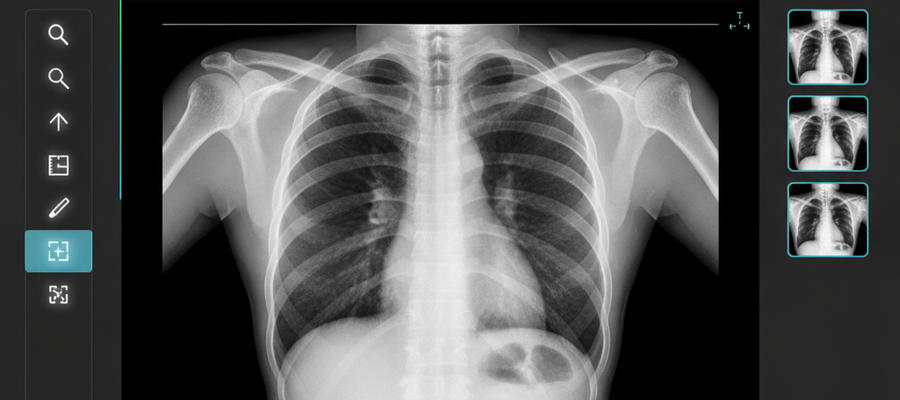
Grundlegende Navigationswerkzeuge
- Scrollrad:Durch die Schnitte blättern
- Zoom:Details untersuchen
- Verschieben: Bild neu positionieren
- Ansicht zurücksetzen:Zurück zur Standardausrichtung
Standardansichten
- Axial:Oben nach unten
- Sagittal:Seitenansicht
- Koronal:Vorderansicht
Überprüfen Sie die Orientierung immer, bevor Sie Befunde interpretieren. Orientierungsfehler führen zu Diagnosefehlern.
Schritt 4: Fensterlage und Fensterbreite anpassen
Die Fensterung ist eine der leistungsstärksten Funktionen eines DICOM-Viewers.
Was ist Windowing?
- Fensterlevel (WL): Steuert die Helligkeit
- Fensterbreite (WW):Steuert den Kontrast
Verschiedene Gewebe erfordern unterschiedliche Einstellungen:
- Knochenfenster
- Lungenfenster
- Weichteilfenster
Lerne Tastenkürzel für Fenster-Voreinstellungen. Sie sparen Zeit und verbessern die Konsistenz.
Schritt 5: Bilder messen und beschriften
Messinstrumente sind für Diagnose und Verlaufskontrolle unerlässlich.
Gängige Messwerkzeuge
- Entfernung
- Winkel
- Fläche und ROI
- Pixelwerte (z. B. Hounsfield-Einheiten in der CT)
- Textanmerkungen
Wenn Messungen wichtig sind
- Verfolgung der Tumorgröße
- Frakturbewertung
- Organvergrößerung
- Chirurgische Planung
Was du nicht misst, kannst du nicht überwachen. Was du nicht überwachen kannst, kannst du nicht steuern.
Schritt 6: Erweiterte Funktionen des DICOM-Viewers kennenlernen
Wenn du mehr Selbstvertrauen gewinnst, erkunde fortgeschrittene Werkzeuge.
Wichtige erweiterte Funktionen
- Multiplanare Rekonstruktion (MPR)
- 3D-Rendering
- Bildfusion
- Serienvergleich
- Cine-Modus für dynamische Untersuchungen
Lerne MPR frühzeitig zu beherrschen. Es verbessert das räumliche und anatomische Verständnis erheblich.
Schritt 7: Metadaten und Patienteninformationen überprüfen
Jede DICOM-Datei enthält wichtige versteckte Daten.
Metadaten enthalten
- Patienten-ID und Alter
- Untersuchungsdatum und -uhrzeit
- Bildgebendes Verfahren
- Schichtdicke
- Scan-Parameter
Befolgen Sie stets die Vorschriften zum Schutz der Privatsphäre von Patienten und zum Datenschutz.
Schritt 8: Bilder sicher exportieren und teilen
DICOM-Viewer ermöglichen den sicheren Export von Bildern für Berichte und Konsultationen.
Gängige Exportformate
- JPEG oder PNG (Präsentationen)
- PDF-Berichte
- DICOM-Dateien (Überweisungen)
Geben Sie niemals identifizierbare Bilder ohne entsprechende Genehmigung weiter.
Häufige Anfängerfehler, die du vermeiden solltest
- Orientierungsmarkierungen ignorieren
- Verwendung falscher Fenstereinstellungen
- Zu starkes Hineinzoomen und Verlust des Kontexts
- Nur eine Schicht überprüfen
- Metadatenprüfung überspringen
Ein DICOM-Viewer ist ein diagnostisches Instrument, keine Fotogalerie.
Abschließende Gedanken: Können macht aus Software Erkenntnis
Das Erlernen der Nutzung eines DICOM-Viewers besteht nicht darin, einfach nur auf Schaltflächen zu klicken. Es geht darum, Ihr Auge darauf zu schulen, klinisch relevante Details zu erkennen.
Mit etwas Übung:
- Bilder werden zu Geschichten
- Slices werden zu Strukturen
- Aus Daten wird Diagnose
Eine erfahrene Fachkraft mit einem gut eingespielten DICOM-Viewer sieht nicht nur Bilder – sie sieht Antworten.